Selasa, 27 Desember 2011

Cisco Paket Traser


Mengenal Packet Tracer
Packet Tracer merupakan software untuk simulasi jaringan komputer yang dikeluarkan oleh perusahaan Cisco. Packet Tracer digunakan untuk mensimulasikan serta mendesain topologi jaringan berskala kecil maupun besar. Software ini banyak digunakan oleh para praktisi network guna mensimulasikan maupun mendesain sebuah jaringan. Apabila anda ingin praktek jaringan komputer tapi nggak punya network lab atau uang ratusan juta rupiah untuk beli perangkat? Software ini berguna sekali karena anda dapat praktek jaringan tanpa perlu membeli perangkat Cisco yang harganya bisa mencapai ratusan juta rupiah.


Software Packet Tracer dapat diambil di :
http://rapidshare.com/files/245154318/Packet_Tracer_5.1.rar
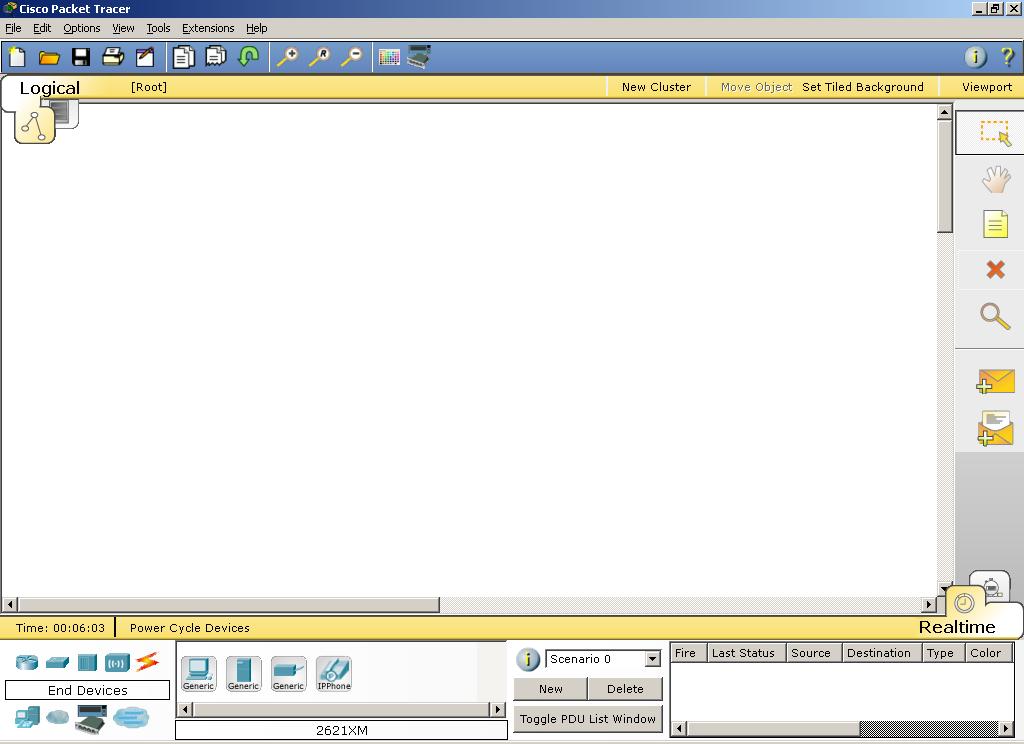
Setelah menjalankan Packet Tracer akan keluar tampilan sebagai berikut :
  Gambar 2. Tampilan awal

Pada bagian kiri bawah anda dapat memilih berbagai macam devices yang dapat digunakan untuk melakukan simulasi network. Caranya tinggal klik klasifikasi perangkat mulai dari Router, Switch, Hub, Wireless Device, Connection (kabel), End Devices, WAN Emulation, Costum Made Devices dan Multiuser Connection. Seperti gambar berikut :

Klasifikasi Perangkat 
Gambar 3. Klasifikasi perangkat

Untuk memasukkan jenis perangkat ke dalam simulasi ini tinggal drag-and-drop perangkat yang diinginkan ke bidang yang berwarna putih. Untuk dapat familiar tentang cara menggunakannya silahkan anda utak-atik sendiri dengan cara memilih router, double kik router tersebut dan memasang/melepas modul yang telah disediakan seperti Serial module, Ethernet module dan sebagainya. Nanti anda akan ngerti sendiri. Mudah koq!


  • Ini desain tampilan

Kamis, 15 Desember 2011

Cara Buat Antena WajanBolic


Ni artikel sebetulnya sudah banyak yang mengupas, mengulas dan meng-copas, termasuk teman saya mantan dedengkot Orari juga seneng experimen bikin antena keq gini, juga Pak Lurah client saya yg punya usaha sampingan bengkel las malah dapat orderan dari ISP buat nglobangin puluhan Wajan dan merangkai pralonnya. Well…, mari kita bagi-bagi info buat yang belum tahu apa sih antena WajanBolic/ penggorengan itu dan gimana sih buatnya..? Ini artikel saya copasin aja yah… habis gak banyak waktu buat nulis dan foto-foto boss yg penting niatnya sebar-sebar ilmu… Well… biarkan gambar yang bercerita yak… Lanjuuut…
Siapkan material yang dibutuhkan USB WLAN, wajan / penggorengan, pipa pralon 3″, pipa pralon 1.25″ dan dop pralon, kabel USB yang di perpanjang dan USB Extender jika di perlukan.
Material Wajanbolic
Lubangi wajan, siapkan dop pralon 3″ dan dop pralon 1.25″ yang di bor di tengahkan. Kemudian baut dop pralon 3″ ke dasar wajan.
Wajan untuk wajanbolic
Wajan tampak belakang sesudah di bautkan dop pralon di muka wajan.
Wajan tampak belakang
Siapkan USB WLAN. Tutup USB WLAN dengan karet untuk melindungi USB WLAN dari hujan.
USB WLAN
Masukan karet pelindung ke USB WLAN.
USB WLAN dalam lindungan karet
masukan USB WLAN yang dilindungi karet ke pralon 1.25″ sebagai dudukan. Posisikan USB WLAN sekitar 5.3 cm dari ujung pralon yang paling jauh dari wajan.
USB WLAN pada pralon 1.25″
USB WLAN pada pralon, tampak dari sudut lain.
USB WLAN dalam pralon 1.25″
Dop untuk di letakan di ujung pralon 3″. Semua dinding dop pralon ditutup dengan lakban aluminium. Kombinasi dop pralon yang di lapisi lakban alumunium dan pralon yang ditutupi kalban aluminium sebetulnya menjadi konstruksi antenna kaleng. Di ambil foto dari muka.
dop pralon 3″
Tutup pralon untuk diletakan di ujung pralon. Di ambil foto dari belakang.
Dop pralon 3″ dari belakang
Pralon 3″ dilapis lakban aluminium sepanjang 20cm, tidak sampai ujung. Sisakan beberapa sentimeter yang dihitung dari fokus wajan. Lubangi wajan sekitar 5.3 cm dari ujung, untuk connector USB WLAN.
Pralon 3″
USB WLAN sudah dimasukan ke pralon. USB WLAN keluar pada jarak sekitar 5.3 cm dari ujung pralon.
USB dalam pralon 3″
pralon 3″ dari sudut 2
Masukan dop pralon 3″.
pralon 3″ ditutup tampak samping
Pralon 3″ ditutup tampak muka

.Masukan pralon 3″ ke tutup pralon 3″ yang sudah di baut ke wajan.
Pralon 3″ di Wajanbolic
WajanBolic dah selesai. Sambungkan kabel USB yang sudah di perpanjang dengan kabel UTP. Wajanbolic siap digunakan.
Wajanbolic

Jumat, 11 November 2011

Langkah - Langkah Setting Mikrotik Pada Router PC

Mikrotik RouterOS merupakan sistem operasi linux yang dapat menjadikan komputer menjadi router yang handal yang mencakup berbagai fitur yang baik digunakan oleh ISP dan Provider Hotspot. Mikrotik RouterOS sendiri merupakan kernel linux hasil pengolahan linux distibusi Debian.
Pada kesempatan kali ini saya mencoba mengulang kembali cara cara setting mikrotik pada pc router yang pada postingan sebelumnya saya membahas Setting Router Mikrotik Pada Virtual PC. Sebenarnya sama saja bedanya postingan lalu instalasinya pada virtual pc sementara pada postingan ini saya langsung pada pc yang berdiri sendiri.
Baik sobat tanpa berlama-lama kita langsung saja melihat langkah-langkah setting Mikrotik RouterOS pada router pc kita dan langkah awal proses install mikrotik saya anggap sudah selesai.
  1. Mengganti password default mikrotik :
    [admin@Mikrotik]>password
    old password:*****
    new password:*****
    retype new password:*****
    [admin@Mikrotik]>

  2. Mengganti nama mikrotik :
    [admin@Mikrotik]>sytem identity set name=andisyam.web.id
    [admin@andisyam.web.id]>

  3. Melihat interface mikrotik :
    [admin@andisyam.web.id]>interface print

  4. Mengaktifkan kedua interface ether1 dan ether2 :
    [admin@andisyam.web.id]>interface ethernet enable=ether1
    [admin@andisyam.web.id]>interface ethernet enable=ether2

  5. Memberi identitas kedua interface ether1 dan ether2 :
    [admin@andisyam.web.id]>interface ethernet set ether1 name=isp
    [admin@andisyam.web.id]>interface ethernet set ether2 name=lan

  6. Menetapkan IP Address untuk masing-masing interface dalam hal ini interface ether1 kita tetapkan mengarah pada modem dan ether2 mengarah pada jaringan lokal (lan)
    [admin@andisyam.web.id]>ip address add address=192.168.1.2/24 interface=isp comment=telkom-speedy
    [admin@andisyam.web.id]>ip address add address=192.168.0.1/24 interface=lan comment=jaringan-lokal

  7. Melihat hasil setting IP Address tadi :
    [admin@andisyam.web.id]>ip address print
  8. Menambahkan routing :
    Fungsi : agar bisa terhubung ke internet maka diberikan ip gateway dari isp
    [admin@andisyam.web.id]>ip router add gateway=192.168.1.1
    Mikrotik akan ber-gateway ke modem dimana ip default modem 192.168.1.1 atau sobat bisa menggantinya demi keamanan

  9. Melihat hasil konfigurasi gateway :
    [admin@andisyam.web.id]>ip route print

  10. Setup DNS mikrotik :
    [admin@andisyam.web.id]>ip dns set primary-dns=202.134.0.155 allow-remoterequests=yes
    [admin@andisyam.web.id]>ip dns set secondary-dns=202.134.0.62 allow-remoterequests=yes
    Karena koneksi settingan ini menggunakan isp telkom speedy maka DNS yang saya gunakan dari telkom speedy. Sesuaikan DNS sesuai koneksi sobat. Telkom speedy sendiri ada beberapa DNS yang disediakan, gunakan DNS yang terdekat dengan koneksi sobat. Lakukan tes DNS ping yahoo.com, jika hasilnya sukses maka settingan DNS sudah benar

  11. Berikut settingan agar semua jaringan yang ada di lokal dapat terhubung ke internet maka perlu menambahkan NAT (masquerade). Dengan NAT maka mikrotik melakukan share IP address public ke jaringan lokal dengan merubah paket-paket data IP address asal dan port dari network local ke public (gateway) selanjutnya diteruskan ke internet.
    [admin@andisyam.web.id]>ip firewall nat add chain=srcnat action=masquerade out-interface=isp

  12. Jika sobat menginginkan client mendapatkan IP Address secara otomatis, maka settingan kita setup dhcp server pada mikrotik. Berikut langkah-langkahnya :

    Mengaktifkan DHCP Server :
    [admin@andisyam.web.id]> /ip dhcp-server enable 0

    [admin@andisyam.web.id]> /ip pool add name=dhcp-pool ranges=192.168.0.2-192.168.0.20

    Tambahkan DHCP Network dan gatewaynya yang akan didistribusikan ke client Pada contoh ini networknya adalah 192.168.0.0/24 dan gatewaynya 192.168.0.1
    [admin@andisyam.web.id]> /ip dhcp-server network add address=192.168.0.0/24 gateway=192.168.0.1

    Tambahkan DHCP Server (penerapan pada interface ether2 [lan])
    [admin@andisyam.web.id]> /ip dhcp-server add interface=lan address-pool=dhcp-pool

Jika langkah-langkah diatas dilakukan dengan benar maka kita berhasil mengkonfigurasi Mikrotik RouterOS sebagai gateway server. Untuk settingan selanjutnya sobat dapat melakukan settingan menggunakan winbox atau melalui console mikrotik pada router pc. Selamat mencoba :)

Perintah Dasar Mikrotik


Dalam kesempatan kali ini akan kami jelaskan mengenai perintah dasar mikrotik. Perintah yang sering digunakan adalah
1. Untuk shutdown dan restart komputer, yaitu dengan perintah
[admin@Mikrotik]>system shutdown –> untuk mematikan
[admin@Mikrotik]>system reboot –> untuk restart komputer
[admin@Mikrotik]>system reset –> untuk me-reset konfigurasi yang sudah dibuat sebelumnya

2. Untuk merubah nama mesin MikroTik, yaitu :
[admin@Mikrotik]>/system identity
[admin@Mikrotik]/system identity> set name=proxy

3. Untuk merubah password mesin MikroTik, yaitu :
[admin@Mikrotik]>/system password
[admin@Mikrotik]>/system password>old password (ketikkan password lama)

[admin@Mikrotik]>/system password>
new password: …….(ketikkan password baru)
[admin@Mikrotik]>/system password> retype new password: …….(ketikkan lagi password baru)

Demikianlah perintah dasar tentang Mikrotik. Semoga bermanfaat.

Kamis, 10 November 2011

Instalasi Mikrotik dengan Vmware..

LANGKAH-LANGKAH INSTALASI:
 
1. Download mikrotik iso, untuk download klik disini

Setelah itu pilih new virtual machine..

Kemudian pilih typical

Pilih sistem operasi linux karena mikrotik turunan dari linux untuk versi pilih other linux.

Beri nama dan lokasi tempat virtual machine berada

Untuk network connection pilih bridge networking.

Besar partisi untuk instalasi vmware.

Apabila sudah semua maka vmware akan terlihat seperti ini.
Tapi kita akan membuat cd rom memanggil file ISO mikrotik yg sudah kita download, dan utk hardisk kita remove kemudian kita add dan pilih type yg IDE.

Ini merupakan gambar remove harddisk, kita lihat sudah tidak ada lagi harddisk kita akan coba add.

Setelah add pilih sesuai yg ingin kita tambahkan untuk saat ini kita tambahkan Harddisk.

Karena kita akan membuat virtual disk yang baru jadi pilih create virtual disk.

Untuk type disk pilih IDE.

Buat file name untuk disk kita tadi.

kemudian tunggu proses yang terjadi.

Seperti ini contoh hasilnya Harddisk sudah berganti jadi IDE

Supaya dapat berfungsi sebagai router kita butuh gateway kita tambahkan hardware lagi kali ini untuk menambah ethernet adapters.

Kita pilih yg bridge networking.

Sampai terlihat hasil akhir seperti ini.

Ada satu lagi yang tidak boleh lupa, kita harus setting cd rom supaya memanggil file ISO yg kita download caranya double klik pada cd rom.

Jika sudah kita akan jalankan mikrotik dengan menekan tanda panah warna hijau atau play, atau start

Inilah tampilan aplikasi-aplikasi yang akan diinstal dengan menekan tombol ‘a’ atau all artinya untuk memilih semua aplikasi.

Untuk melakukan instalasi silahkan tekan ‘i’ atau install artinya, Tunggu sekitar 15 menit instalasi akan selesai dan meminta reboot.

Setelah reboot akan tampil seperti di bawah ini untuk:
login : admin
password :
password di kosongkan saja kemudian tekan ‘Y’ untuk membaca licensi dan tekan ‘q’ untuk quit dari license.

Setelah itu traaataaa….

instalasi selesai dan langsung dapat digunakan
Untuk perintah2 nya akan ditulis menyusul..
Semoga bermanfaat…

Cara Instalasi Mikrotik Server

Langkah awal untuk menginstall router ini adalah dengan tersenyum, bercanda dulu dengan rekan-rekan, berguyon ria sampe ketawa keras hingga akhirnya teriak dengan kencang sebanyak 100 kali “INI SANGAT MUDAHHHHHHHHHH” hehehehe Setelah berbagai keruwetan pada wireless, kini tiba saatnya kita meng utak atik servernya,  menggunakan mikrotik untuk manajemen bandwidth serta routernya.

Disini akan di bahas manajemen bandwidth dari speedy, jadi dari modem ADSL turun kabel RJ45 kmudian masuk ke LAN CARD komputer yang telah di install mikrotik Alasannya karena sangat mudah di gunakan, dan spek komputer yang di butuh kan juga bersahabat.

Ok langsung saja proses instalasinya.

Pertama kali yang harus di siapkan adalah komputer server minimal dengan spesifikasi :
• prosesor PII
• Memory 128
• NIC (LANCARD) 2 buah
• Hardisk minimal 1giga
• CDroom

1. Mulailah mendownload mikrotiknya, download ISO nya disini : http://www.mikrotik.co.id/getfile.php?nf=mikrotik-3.4.iso

2. Kemudian bakar di CD, burning Image

3. Setelah itu, masukkan cd yang tadi telah terisi mikrotik kedalam komputer server kemudian hidupin komputer tersebut.

4. Tunggu hingga pada komputer muncul seperti dibawah ini : 'welcome to mikrotik router software instalasi".

5. Setelah itu tekan tombol ‘a’ (tanpa petik) untuk meng-install semua fasilitas yang terdapat pada mikrotik

6. Biarkan saja porses berjalan, karena instalasi sedang berlangsung, mulai dari formating disk hingga proses selesai instalasi, jika muncul tampilan seperti di bawah ini maka instalasi telah selesai

7. Setelah proses selesai, download lah tool bawaan mikrotik, (winbox) bisa di download disini : http://www.mikrotik.co.id/getfile.php?nf=winbox-2.2.11.exe

8. Setelah itu tancapkan kabel dari modem ADSL ke lancard satu pada komputer yang telah di install mikrotik

9. Kemudian LanCard kedua ke sebuah HUB / swicth untuk jaringan lokal.

10. Instalasi telah selesai dilakukan, sekarang remote komputer server yang telah di instalasi di atas dengan winbox yang telah kita download, dengan menggunakan komputer lain

11. Pilih router yang tadi kita install, default identity nya mikrotik, username admin, password kosong

12. Pilih menu Interface, jika telah berjalan dengan benar, maka akan muncul 2 buah interface lancard.

13. Double Klik pada salah interface yang merujuk ke lokal dan beri nama Lokal

14. Dengan cara yang sama, Interface yang merujuk ke modem beri nama Publik

15. Setelah itu, pilih menu IP address

16. Muncul Tampilan seperti i bawah ini, kemudian tekan tombol plus + di pojok kiri nya

17. Tambahkan Ip addressnya, misal IP modem Speedy 192.168.1.1, maka IP pada mikrotik : 192.168.1.2/24 dan berinama
• kemudian tekan tombol plus + di pojok kiri nya,kmudian tambahkan IP address nya Lancard Satunya lagi :
• misalnya Ip pada lokal 10.10.10.1, maka masukkan IP address 10.10.10.1/27, angka /27 untuk 30 host IP, anda bisa mempelajarinya lebih lanjut tentang konsep subnetting disini : Konsep dasar IP address : http://www.forummikrotik.com/beginnerinstallation/153-konsep-dasar-ip-address.html
• Konsep Subneting : http://www.forummikrotik.com/beginnerinstallation/155-konsep-subnetting-siapa-takut.html

18. setelah itu pilih IP dan kemudian pilih sub Menu Routes

19. Kmudian masukkan IP gateway nya, dengan cara menekan tombol plus + di pojok kiri nya yaitu IP dari Modem 192.168.1.1, kmudian tekan tombol OK

20. Setelah semua langkah di atas selesai, langkah selanjutnya adalah mengisi DNS dengan cara pilih menu   IP > DNS

21. Pilih Setting dan masukkan IP dns, dengan primary DNS 202.134.1.10 (default speedy) yang kedua secondary DNS 202.134.0.155 (DNS speedy)

22. Setelah selesai tahap akhir yang anda harus lakukan, yaitu membuat rule untuk bisa di pergunakan secara lokal. Tahap ini sangat penting, dimana komunikasi lancard 1 dengan lancard 2 diletakkan disini. Inti dari setting diatas ada pada tahap ini, maka jangan sampe kliru.

23. Pilih IP > Firewall > NAT > General

24. Chain = srcnat, Out interface = Publik (interface tadi yang telah kita beri nama publik) kmudian pilih action = masquerade kemudian tekan tombol OK untuk mengakhirinya
25. lakukan restart pada router dengan cara menekan New Terminal , kmudian menggetikkan script system reboot, dan teken Y
26. Setelah selesai restart lakukan pengecekan dangan cara ping, masuk pada New terminal ping pada gateway 192.168.1.1, ping pada DNS 202.134.1.10, kalo terjadi replay brarti router udah OK [admin@rt/rw_2] > ping 202.134.1.10
202.134.1.10 64 byte ping: ttl=60 time=60 ms
202.134.1.10 64 byte ping: ttl=60 time=62 ms
202.134.1.10 64 byte ping: ttl=60 time=80 ms
202.134.1.10 64 byte ping: ttl=60 time=77 ms
8 packets transmitted, 8 packets received, 0% packet loss
round-trip min/avg/max = 60/73.5/80 ms [admin@rt/rw_2] >

27. Jika terjadi Riquest Time Out, brarti anda tinjau ulang pada router anda atau pada lancard anda, atau pada modem anda, atau pada koneksi anda dengan speedy.

28. Sekarang instalasi bisa di katakan telah selesai, tinggal meneruskan IP ke semua client dimulai dari 10.10.10.2 dan setersunya hingga 10.10.10.30 karena subnet yang kita buat tadi 30 host

Rabu, 12 Oktober 2011

Klasifikasi IP

<marquee><InteRnet ProtocoL></marquee> Alamat IP (Internet Protocol Address atau sering disingkat IP) adalah deretan angka biner antar 32-bit sampai 128-bit yang dipakai sebagai alamat identifikasi untuk tiap komputer host dalam jaringan Internet. Panjang dari angka ini adalah 32-bit (untuk IPv4 atau IP versi 4), dan 128-bit (untuk IPv6 atau IP versi 6) yang menunjukkan alamat dari komputer tersebut pada jaringan Internet berbasis TCP/IP.

 Sistem pengalamatan IP ini terbagi menjadi dua, yakni:
 * IP versi 4 (IPv4)
* IP versi 6 (IPv6)

 Klasifikasi IP

 Ketika perancang protokol IP menciptakan skema pengalamatan IP, mereka menugaskan angka acak dari bit-bit di dalam IP untuk mengidentifikasi network ID. Sisa bit yang ada kemudian digunakan untuk mengidentifikasi host ID. Misalnya, setengah dari IP address 32 bit, yaitu 16 bit digunakan untuk network ID, dan sisanya, 16 bit juga digunakan untuk host ID. Jadi dengan skema ini, di dalam sebuah internet akan terdapat 65.536 jumlah network yang di dalam masing-masing network terdapat 65.536 host.

 Di awal-awal tumbuhnya internet, skema seperti tadi menjadi terlalu berlebihan dari apa yang dibutuhkan. Para perancang IP telah menyadari bahwa beberapa networks memiliki hanya ribuan hosts. Misalnya sebuah network dengan 1000 komputer didalamnya bergabung ke internet dan dimasukkan ke dalam salah satu network ID tadi. Nah, karena network tersebut cuma memakai 1000 dari 65.536 host address yang tersedia, kira-kira lebih dari 64.000 IP address akan mubazir (sayang kan?).

 Untuk mengatasi masalah tersebut, konsep IP address classes (kelas IP) diperkenalkan. IP protocol memisahkan 5 kelas alamat yang berbeda-beda: A, B, C, D, dan E. Setiap kelas dari ketiga kelas pertama (A hingga C) menggunakan ukuran yang berbeda untuk menentukan porsi network ID dan host ID nya. Class D digunakan untuk kebutuhkan khusus, yang disebut multicast address. Class E adalah eksperimental dan tidak digunakan.

 Empat bit pertama dari IP address digunakan untuk menentukan kelas-kelas IP address:
 1. Jika bit pertama 0, maka address = Class A address.
2. Jika bit pertama 1 dan bit kedua 0, maka address = Class B address.
3. Jika dua bit pertama 1, dan bit ketiga 0, maka address = Class C address.
4. Jika tiga bit pertama 1, dan bit keempat 0, maka address = Class D address.
5. Jika empat bit pertama 1, maka address = Class E address.

 Berikut adalah penjelasan lebih lanjut, namun Karena Class D dan E digunakan untuk keperluan khusus, maka tidak dibahas .

 Class A Address
 Class A Address dirancang untuk network yang sangat besar. Di Class A address, octet pertama adalah network ID, dan tiga octet sisanya adalah host ID. Karena hanya 8 bit yang dipakai untuk network ID, dan bagian pertama dari bit-bit ini digunakan untuk mengidentifikasi bahwa address ini adalah Class A Address, maka hanya terdapat 126 Class A network yang tersedia di jaringan internet.Namun, tiap Class A network mampu menampung sebanyak lebih dari 16 juta hosts.


 Class B addresses 
 Di dalam Class B address, dua octet pertama dari IP address digunakan sebagai network ID dan dua octet kedua digunakan sebagai host ID. Sehingga, sebanyak 16.384 network di Class B tersedia. Semua Class B address berada pada jangkauan 128.xxx.yyy.zzz hingga 191.xxx.yyy.zzz. Tiap Class B address dapat mengakomodasi hingga lebih dari 65.000 hosts.

 Class C addresses.
 Di dalam Class C address, tiga octet pertama digunakan untuk network ID, dan octet keempat digunakan untuk host ID. Dengan hanya 8 bit untuk host ID, tiap Class C network hanya mampu menampung sebanyak 254 hosts. Tapi, dengan sisanya, yaitu 24 bit network ID, class C address mampu menampung hingga lebih dari 2 juta network.

Sabtu, 01 Oktober 2011

jaringan kabel dan wireless

Jaringan Nirlakabel atau dikenal dengan nama Wireless, merupakan salah satu media transmisi yang menggunakan gelombang radio sebagai media transmisinya. Data-data digital yang dikirim melalui wireless akan dimodulasikan ke dalam gelombang elektromagnetik tersebut. Teknologi wireless jarak jauh, sangat berpotensi untuk diterapkan pada daerah pedesaan/pedalaman. Ciri utama dari teknologi jenis ini adalah biaya pembangunannya yang rendah, kemudahan pambangunan, dan kemampuannya untuk menjangkau wilayah geografis yang luas.
Wireless Fidelity (Wi-Fi) adalah nama yang diberikan oleh Wi-Fi Alliance untuk mendeskripsikan produk wireless local area network (WLAN) yang berdasarkan standar Institute of Electrical and Electronics Engineers (IEEE) 802.11. Tidak seperti jaringan kabel, jaringan wireless memiliki dua mode yang dapat digunakan : infastruktur dan Ad-Hoc. Konfigurasi infrastruktur adalah komunikasi antar masing-masing PC melalui sebuah access point pada WLAN atau LAN. Komunikasi Ad-Hoc adalah komunikasi secara langsung antara masing-masing komputer dengan menggunakan piranti wireless. Penggunaan kedua mode ini tergantung dari kebutuhan untuk berbagi data atau kebutuhan yang lain dengan jaringan berkabel.
Uniknya, Sinyal pada media transmisi wireless ini terputus-putus (intermittence) yang disebabkan oleh adanya benda antara pengirim dan penerima sehingga sinyal terhalang dan tidak sampai pada penerima (gejala ini sangat terasa pada komunikasi wireless dengan IR). Media transmisi wireless mengalami gejala yang disebut multipath (propagasi radio dari pengirim ke penerima melalui banyak jalur yang LoS dan yang tidak LOS/NLoS). Sinyal pada media radio sangat komplek untuk dipresentasikan kerena sinyalnya menggunakan bilangan imajiner, memiliki pola radiasi dan memiliki polarisasi(menyebar). Wireless Bersifat broadcast karena pola radiasinya yang memancar ke segala arah, sehingga semua terminal dapat menerima sinyal dari pengirim.
Media transmisi wireless memiliki keunggulan dan kelemahan, diantaranya sebagai berikut.  Adapun keunggulan dari media transmisi wireless :
  • Biaya pemeliharannya murah (hanya mencakup stasiun sel bukan seperti pada jaringan kabel yang mencakup keseluruhan kabel).
  • Infrastrukturnya berdimensi kecil, pembangunannya cepat, mudah dikembangkan (misalnya dengan konsep mikrosel dan teknik frequency reuse).
  • Mudah & murah untuk direlokasi dan mendukung portabelitas.
  • Koneksi Internet akses 24 jam, aksesnya yang cepat, dan bebas pulsa telpon.
Sedangkan kelemahan yang terletak pada media transmisi wireless :
  • Biaya peralatan mahal (kelemahan ini dapat dihilangkan dengan mengembangkan dan memproduksi teknologi komponen elektronika sehingga dapat menekan biaya jaringan).
  • Delay yang besar, adanya masalah propagasi radio seperti terhalang, terpantul dan banyak sumber interferensi (kelemahan ini dapat diatasi dengan teknik modulasi, teknik antena diversity, teknik spread spectrum dll).
  • Kapasitas jaringan menghadapi keterbatas spektrum (pita frekuensi tidak dapat diperlebar tetapi dapat dimanfaatkan dengan efisien dengan bantuan bermacam-macam teknik seperti spread spectrum/DS-CDMA).
  • Keamanan data (kerahasian) kurang terjamin (kelemahan ini dapat diatasi misalnya dengan teknik spread spectrum) [1,7 dan 9].
Teknologi wireless memiliki fleksibelitas, mendukung mobilitas, memiliki teknik frequency reuse, selular dan handover, menawarkan efisiensi dalam waktu (penginstalan) dan biaya (pemeliharaan dan penginstalan ulang di tempat lain), mengurangi pemakaian kabel dan penambahan jumlah pengguna dapat dilakukan dengan mudah dan cepat.


Jaringan wireless memiliki keunggulan dan kelemahan sebagai berikut :
• Keunggulannya adalah biaya pemeliharannya murah (hanya mencakup stasiun sel bukan seperti pada jaringan kabel yang mencakup keseluruhan kabel), infrastrukturnya berdimensi kecil, pembangunannya cepat, mudah dikembangkan (misalnya dengan konsep mikrosel dan teknik frequency reuse), mudah & murah untuk direlokasi dan mendukung portabelitas.


  kabel jaringan

sebuah jenis kabel jaringan yang menggunakan bahan dasar tembaga, yang tidak dilengkapi dengan shield internal. UTP merupakan jenis kabel yang paling umum yang sering digunakan di dalam jaringan lokal (LAN), karena memang harganya yang rendah, fleksibel dan kinerja yang ditunjukkannya relatif bagus. Dalam kabel UTP, terdapat insulasi satu lapis yang melindungi kabel dari ketegangan fisik atau kerusakan tapi, tidak seperti kabel Shielded Twisted-pair (STP), insulasi tersebut tidak melindungi kabel dari interferensi elektromagnetik.


Berdasarkan media transmisi data


Jumat, 30 September 2011

Tipe wireless AP & WLAN


Ada dua buah perangkat wireless, satu buah jenis wireless Access Point (AP) dan sebuah lagi Wireless Cable/DSL Router. Kedua perangkat ini sudah lama tidak difungsikan secara optimal, langsung saja timbul rasa penasaran untuk melakukan konfigurasi AP. Model dan merk perangkat wireless tidak disebutkan, karena tidak dapat fee dari vendor dan memungkinkan exploitasi menjadi lebih mudah oleh pengakses ilegal yang ada di area sekitar kantor he.. he..
Konfigurasi pertama dilakukan terhadap AP, ada passwordnya, password default telah berganti, tidak perlu bertanya ke konfigurator sebelumnya, cari cara untuk melakukan reset ke default factory setting di google.com, dapat beberapa informasi dari forum/milis, setelah dicoba akhirnya konfigurasi AP kembali ke setting awal.
Interface untuk mengatur setting AP dilakukan dengan memasukkan alamat IP perangkat AP melalui browser, beberapa konfigurasi dilakukan, diantaranya dengan:
  1. Mengatur supaya AP dapat berfungsi sebagai DHCP server
  2. Mencoba fitur Wired Equivalent Privacy (WEP) dan Wi-Fi Protected Access (WPA)
  3. Mengatur akses berdasarkan MAC Address device pengakses
  4. dsb
Beberapa konfigurasi yang dibuat tidak bekerja dengan baik, misalnya meski DHCP server telah diatur, AP tidak memberikan IP sesuai dengan alokasi yang ditentukan.

Upgade Firmware
Biasanya perangkat yang mempunyai firmware semacam AP akan menyediakan upgrade firmware untuk melakukan perbaikan, bahkan dengan upgrade firmware akan ada fungsi tambahan atau baru. Langsung saja cari firmware terbaru untuk AP di website vendor. Ternyata sudah ada beberapa release terhadap firmware lama yang ada di AP, download firmware versi terakhir.


Firmware yang di download berbentuk file executable, jalankan file tersebut akan melakukan decompress dan menghasilkan file README dan firmware update.
Proses upgrade dapat dilakukan secara mudah, yaitu langsung dilakukan melalui browser, masukkan file firmware update, kemudian klik sumbit, dalam waktu kurang dari satu menit proses upgrade selesai dan firmware baru langsung terpasang. Reset ke default factory setting dilakukan sesuai rekomendasi Vendor yang ada di file README.
Upgrade firmware memberikan hasil yang sangat memuaskan, yaitu DHCP server dapat berfungsi dengan baik dan tersedianya fasilitas tambahan/baru yaitu perangkat wireless sekarang fungsinya menjadi tiga jenis:
  1. Access Point (fungsi default)
  2. Client Bridge Mode
  3. Repeater Mode

AP dan Komputer Server
Saat ini AP telah berfungsi dengan baik dan benar, selanjutnya ada keinginan untuk menyiapkan sebuah komputer untuk dijadikan sebuah server yang akan menyediakan fungsi untuk:
  1. Pengelolaan user
  2. Pengelolaan akses
  3. Proxy dan Firewall
  4. Pengelolaan authentifikasi
  5. Mencatat log/history akses
  6. Menyediakan fitur billing

  1.  IEEE 802.11n tipe wireless tercepat masa kini kecepatanya hampir 300mbps, diratifikasi pada 2007
  2. IEEE 802.11a tipe wireless 5 Ghz yang kecepatanya 54mbps diratifikasi tahun 1999
  3. IEEE 802.11b tipe wireless 2.4 Ghz yang kecepatanya 11mbps diratifikasi tahun 1999
  4. IEEE 802.11g tipe wireless 2.4 Ghz yang kecepatanya 54mbps diratifikasi tahun 2003


Wireless adalah suatu koneksi antar satu perangkat dengan perangkat lainnya tanpa menggunakan kabel.

Wireless LAN adalah suatu jaringan komputer yang saling terhubung melalui tanpa kabel. Local Area Network dari komputer maupun dari peralatan lainnya dapat dikembangkan lewat sinyal radio atau gelombang cahaya. Teknologi Wireless LAN ada yang menggunakan frekuensi radio untuk mengirim dan menerima data tanpa adanya membutuhan kabel untuk saling menghubungkan. Akibatnya pengguna mempunyai fleksibilitas yang tinggi dan tidak tergantung pada suatu tempat atau lokasi.

Dizaman era globalisasi ini sudah banyak tempat - tempat yang menyediakan koneksi LAN dengan teknologi Wi-fi yang biasa disebut dengan hotspot. Dengan hal ini memungkinan seseorang dengan komputer dengan kartu nirkabel (wireless card) atau personal digital assistant (PDA) untuk terhubung dengan internet dengan menggunakan titik akses (hotspot) terdekat.

Kelebihan dari WLAN :
1. Mobilitas Tinggi
2. Kemudahan dan kecepatan instalasi
3. Menurunkan biaya kepemilikan
4. Fleksibel
5. Scalable

Kekurangan dari WLAN :
1. Delay yang besar
2. Biaya peralatan mahal
3. Adanya masalah propagasi radio seperti terhalang, terpantul, dan banyak sumber interferensi
5. Kapasitas jaringan menghadapi keterbatasan spektrum
6. Keamanan / kerahasiaan data kurang terjamin


Perbedaan Hub dan Switch

Perbedaan Hub dan Switch | Pengertian Hub dan Switch

Perbedaan Hub dan Switch sebenarnya melanjutkan pembahasan yang sebelumnya pada Peralatan Jaringan Komputer, dan kali ini lebih memperlengkapi saja tetapi tetap singkat padat dan jelas :) .
Singkat cerita pebahasan di spesifikasikan lebih ke Perbedaan – Pengertian Hub dan Switch, Karena secara fisik HUB dan SWITCH sama, kegunaan secara umum pun sama yaitu menghubungkan antara device jaringan dan/atau antara komputer dalam jaringan. Padahal sebenarnya cara kerjanya berbeda jauh.

HUB

hub

Hub merupakan suatu device pada jaringan yang secara konseptual beroperasi pada layer 1 (Physical Layer). Maksudnya, hub tidak menyaring menerjemahkan sesuatu, hanya mengetahui kecepatan transfer data dan susunan pin pada kabel.
Cara kerja alat ini adalah dengan cara mengirimkan sinyal paket data ke seluruh port pada hub sehingga paket data tersebut diterima oleh seluruh komputer yang berhubungan dengan hub tersebut kecuali komputer yang mengirimkan.
Sinyal yang dikirimkan tersebut diulang-ulang walaupun paket data telah diterima oleh komputer tujuan. Hal ini menyebabkan fungsi colossion lebih sering terjadi.
"Misalnya ketika ada pengiriman paket data dari port A ke port B dan pada saat yang sama ada pengiriman paket data dari port C ke port D, maka akan terjadi tabrakan (collision) karena menggunakan jalur yang sama (jalur broadcast yang sama) sehingga paket data akan menjadi rusak yang mengakibatkan pengiriman ulang paket data".
Jika hal ini sering terjadi maka collison yang terjadi dapat mengganggu aktifitas pengiriman paket data yang baru maupun ulangan. Hal ini mengakibatkan penurunan kecepatan transfer data. Oleh karena itu secara fisik, hub mempunyai lampu led yang mengindikasikan terjadi collision.
Ketika paket data dikirimkan melalui salah satu port pada hub, maka pengiriman paket data tersebut akan terlihat dan terkirim ke setiap port lainnya sehingga bandwidth pada hub menjadi terbagi ke seluruh port yang ada. Semakin banyak port yang tersedia pada hub, maka bandwidth yang tersedia menjadi semakin kecil untuk setiap port. Hal ini membuat pengiriman data pada hub dengan banyak port yang terhubung pada komputer menjadi lambat.

SWITCH

Switch

Switch merupakan suatu device pada jaringan yang secara konseptual berada pada layer 2 (Datalink Layer) dan ada yang layer 3 (Network Layer). Maksudnya, switch pada saat pengirimkan data mengikuti MAC address pada NIC (Network Interface Card) sehingga switch mengetahui kepada siapa paket ini akan diterima.
Jika ada collision yang terjadi merupakan collision pada port-port yang sedang saling berkirim paket data.
"Misalnya ketika ada pengiriman paket data dari port A ke port B dan pada saat yang sama ada pengiriman paket data dari port C ke port D, maka tidak akan terjadi tabrakan (collision) karena alamat yang dituju berbeda dan tidak menggunakan jalur yang sama".
Semakin banyak port yang tersedia pada switch, tidak akan mempengaruhi bandwidth yang tersedia untuk setiap port. Ketika paket data dikirimkan melalui salah satu port pada switch, maka pengiriman paket data tersebut tidak akan terlihat dan tidak terkirim ke setiap port lainnya sehingga masing-masing port mempunyai bandwidth yang penuh. Hal ini menyebabkan kecepatan pentransferan data lebih terjamin.
Kesimpulan Perbedaan Hub dan Switch
Dari keterangan diatas dapat disimpulkan bahwa switch lebih baik daripada hub baik secara perbandingan konseptual maupun secara prinsip kerjanya. Perbedaan cara kerja ini menjadi perbedaan mendasar antara hub dengan switch.
Perbedaan ini pula mengakibatkan transfer data switch lebih cepat daripada hub karena switch langsung mengirim paket data ke komputer tujuan, tidak mengirim ke seluruh port yang ada (broadcast) sehingga bandwidth yang ada pada switch dapat digunakan secara penuh.

LAN CARD / NIC (Network Interface Card)


  • NIC (Network Interface Card).
  NIC (network interface card) adalah sebuah kartu ekspansi yang menyediakan konektivitas antara PC dan jaringan seperti LAN.

Jaringan Interface Cards juga disebut sebagai ethernet adapter, adapter jaringan, kartu LAN,
LAN adapter, atau NIC (Network Controller Interface).

Kartu antarmuka jaringan internal (NIC) dapat berupa built-in ke sistem mainboard, atau terhubung ke slot ekspansi di dalam perangkat.

Salah satu spesifikasi adalah transfer rate, yang ditentukan dalam Mbps (Megabits per detik), atau Gbps (Gigabits per detik). Kebanyakan kartu antarmuka jaringan modern mendukung hingga 100Mbps, sedangkan Gigabit lebih mahal kartu ethernet mendukung hingga 1000Mbps (1 Gbps).


Penggunaan straight Cable & crossover cable

Ada 2 cara untuk penggunaan  koneksi  ke komputer :

  • straight Cable   Menghubungkan ujung satu dengan ujung lain dengan satu warna, dalam artian ujung nomor satu merupakan ujung nomor dua di ujung lain. Sebenarnya urutan warna dari masing-masing kabel tidak menjadi masalah, namun ada standard secara internasional yang digunakan untuk straight cable ini,yaitu;

Koneksi minimum berdasarkan standar EIA/TIA-568B RJ-45 Wiring Scheme :
Pair#2 is connected to pins 1 and 2 like this:
Pin 1 wire color: white/orange
Pin 2 wire color: orange
Pair#3 is connected to pins 3 and 6 like this:       q
Pin 3 wire color: white/green
Pin 6 wire color: green
Sedangkan sisa kabel-nya dihubungkan sebagai berikut
Pair#1
Pin 4 wire color: blue
Pin 5 wire color: white/blue
Pair#4
Pin 7 wire color: white/brown
Pin 8 wire color: brown


  • crossover cable digunakan untuk menghubungkan client ke client atau dalam kasus tertentu digunakan untuk menghubungkan hub ke hub.

    pin 1 -> pin 3, pin 2 -> pin 6, pin 3 -> pin 1, and pin 6 -> pin 2. Pin lainnya dibiarkan tidak terhubung.

    Pada gambar, pin 1 dan 2 di ujung A terhubung ke pin 3 dan 6 di ujung B, begitu pula pin 1 dan 2 di ujung B yang terhubung ke pin 3 dan 6 di ujung A. Jadi, pin 1 dan 2 pada setiap ujung kabel digunakan untuk mengirim data, sedangkan pin 3 dan 6 pada setiap ujung kabel digunakan untuk menerima data, karena pin 1 dan 2 saling terhubung secara berseberangan dengan pin 3 dan 6.

    Untuk mengenali sebuah kabel apakah crossover ataupun straight adalah dengan hanya melihat salah satu ujung kabel. Jika urutan warna kabel pada pin 1 adalah Putih Hijau, maka kabel tersebut adalah kabel crossover (padahal jika ujung yang satunya lagi juga memiliki urutan warna yang sama yaitu Putih Hijau sebagai pin 1, maka kabel tersebut adalah kabel Straight). Tapi untungnya, kebanyakan kabel menggunakan standar EIA/TIA 568B pada kedua ujung kabelnya.

    Penggunaan kabel crossover :

    1. menghubungkan 2 buah komputer secara langsung
    2.  menghubungkan 2 buah HUB/Switch menggunakan port biasa diantara kedua HUB/Switch.
    3. menghubungkan komputer ke port uplink Switch
    4.  menghubungkan port LAN router ke port biasa di HUB/Switch