Sabtu, 31 Maret 2012
Ciri-ciri krupuk/emping khas aceh asli
Bagi anda penggemar kerupuk/emping melinjo, tentunya ingin mendapatkan emping mlinjo asli yang tentunya tanpa campuran. Karena kini pembuat emping terkadang mencampurkan getuk untuk membuat emping. Semua ini dilakukan karena ingin mengirit biaya pembuatan, mempercepat proses pembuatan dan juga mendapatkan untung sebanyak-banyaknya. Ada banyak perbedaan antara emping mlinjo asli dengan yang campuran.
1. Emping mlinjo asli biasanya berwarna putih kekuning-kuningan. Sedangkan emping campuran berwarna putih bersih.
2. Bentuk emping asli tidak beraturan karena proses pembuatannya menggunakan palu khusus untuk pembuatan emping. Emping campuran memiliki bentuk yang hampir bundar dan juga rata.
3. Ukuran emping asli tidak menentu dikarenakan proses pembuatannya. Dan juga memiliki ukuran yang relatif kecil. Untuk emping campuran, memiliki ukuran yang relatif besar dan rata.
4. Rasa emping asli agak pahit karena terbuat dari mlinjo asli. Untuk emping campuran memiliki rasa yang relatif tidak ada rasa pahit.
Semoga tips ini bisa berguna bagi anda para penggemar emping yang benar-benar ingin mendapatkan rasa emping yang asli. Bagi yang ingin memesan emping,

Jumat, 30 Maret 2012
MenjuaL Emping Melinjo khas Aceh
Beast melinjo adalah home industry ; distributor dan pengecer yg menyediakan Kerupuk/ emping khas Aceh yg terbuat dari biji melinjo (gnetum gnemon) yg diolah secara tradisional sehingga sangat memperhatikan kualitas bahan baku, proses dan hasil product dengan rasa yang gurih dan nikmat.

penelitian menunjukkan emping melinjo mengandung anti oksidan yang menunda penuaan, bagi anda yang ingin terus muda dan memperlambat penuaan, banyak-banyak makan kerupuk/emping melinjo khas dari Aceh ini.

paket 2 kg = Rp. 130.000,
paket 3 kg = Rp. 190.000
NB: kerupuk/emping belum digoreng, kami menyediakan discount untuk pembelian partai besar, pot 4% to > 10 kg, pot 7,5% to > 20 kg.
CARA PEMESANAN
Proses pemesanan sangat mudah, Praktis, aman dan cepat!
SMS: Nama Paket - Nama Anda - Kota - Nama Bank
kirim ke +628116802124
Contoh: 1kg-Dewi Aryanti- Lamgugop -BCA
Contoh Reply kami: Total 2.850.000 BCA 1391640021 Hasan. Mohon konfirmasi setelah Transfer.
Pembayaran via Transfer Bank BCA.
PENTING! Segera Konfirmasikan pembayaran anda saat itu juga!
Format Konfirmasi: Jumlah Transfer - Bank - Nama Anda - Alamat Lengkap
Contoh: Rp.65.000 - Mandiri - Yulia Rahman - Jl Sudirman No 34 Pasar aceh 67894
PENTING! Kami tidak bertanggungjawab terhadap terlambatnya pengiriman paket yang dikarenakan ALAMAT KURANG LENGKAP/TIDAK JELAS!!
Order Paket akan dikirim paling lambat 2-3 hari setelah pembayaran (kualitas product untuk kepuasan anda).
PENGIRIMAN
Kami menggunakan jasa kurir JNE, TIKI,POS
(Silahkan konfirmasi kami untuk rate pengiriman)
Silahkan gunakan jasa kurir yang anda sukai, baik dari service maupun harga.

Rabu, 25 Januari 2012
Cara Membuat Opera Mini Dengan Mudah
Siapa yg tak kenal opera mini,aplikasi ini mempunyai beberapa kelebihan,aplikasi ini banyak di gunakan buat browsing di hp,karena aplikasi ini lebih cepat dari pada browser bawaan hp,
Di sini saya akan menguraikan bagaimana cara membuat opera mini dengan mudah tanpa pc alias langsung di hp
Ok..,saya langsung aja ya...! Saya akan ngemodif opera mini 3.11 untuk opera lain caranya sama
Pertama anda klik http//opera-mini.ru/makers.html
1.Ketika anda sudah masuk halaman pertama maka pilih v 3.11/06.09.08
2.Maka ada beberapa pilihan
Kotak yg paling atas ada tulisan opera mini 3.11, isi kotak itu bisa anda ganti sesuai keinginan anda
3.Trus di bawahnya ada angka 1 sampai 7, centang semuanya
4.Trus di bawah itu pindahkan titik ke bulatan JSR75(SieS75,SEK750,NOK6230) tipe ini lebih banyak support di semua hp java
5.Trus di bawahnya pilih bahasa pilihlah bahasa yg anda ingikan, kotak yg terdapat http:// ga perlu di isi tapi klik kotak di bawahnya
6.Trus pilih software yg anda inginkan dengan memindahkan titiknya
Ada 7 software yg bisa anda pilih, pilihlah yg enak dilihat
8.Nah di bagian ini anda tinggal mementukan icon,warna,menu pilih sesuai selera dengan memindahkan titik2nya.,menu ini yg akan jadi tampilan nanti kalau sudah jadi nanti
9.Sekarang anda tinggal download modifan hasil anda sendiri
Ada 2 pilihan file jad dan file jar
Saya sarankan anda mendownload file jar karena file jad berisi link doang...!nanti kalau mau instal download lagi tp tidak dengan file jar bisa langsung instal
Mudahkan...,
Untuk mencoba
masuk sini
Nb:
Supaya bisa gratis di kartu indosat, setelah aplikasi di download dan di instal
Buka aplikasi>menu>opsi>pengaturan>jaringan nah.....! Disinilah anda ganti servernya dgnhttp://wap3g.indosat.com/@server.operamini.com:80/ ato server opera mini yg lain
Beres dech.,.kini anda mempunyai opera mini hasil karya sendiri dan bisa gratis internetan
Selamat berkreasi..,.,bagi yg mengetahui lebih jauh sharing disini
Jaringan peer to peer
Jaringan komputer Peer to Peer (PC to PC) adalah jaringan komputer yang hanya menghubungkan dua komputer dimana kedua komputer bisa menjadi server maupun client, jadi tidak ada perbedaan antara client dan server. Dalam pemasangan Jaringan Peer to Peer anda tidak perlu memakai hub karena dalam tipe jaringan dua komputer (PC to PC) ini dapat langsung dihubungkan dengan 1 kabel UTP.
Pada jaringan tipe ini, setiap komputer yang terhubung dalam jaringan dapat saling berkomunikasi dengan komputer lainnya secara langsung tanpa perantara. Bukan hanya komunikasi langsung tetapi juga sumber daya komputer dapat digunakan oleh komputer lainnya tanpa ada pengendali dan pembagian hak akses.
Setiap komputer dalam jaringan Peer to Peer mampu berdiri sendiri sekalipun komputer yang tidak bekerja atau beroperasi. Masing-masing Komputer tidak terikat dan tidak tergantung pada komputer lainnya. Komputer yang digunakan pun bisa beragam dan tidak harus setara, karena fungsi komputer dan keamanannya diatur dan dikelola sendiri oleh masing-masing komputer.
Tipe jaringan ini cocok digunakan untuk membangun jaringan komputer skala kecil seperti di rumah, di dalam sebuah ruangan kerja, lab komputer sekolah dan lain-lain. Peer to Peer ini umumnya dipakai dalam membangun jaringan berbasis workgroup yang menerapkan fungsi sharing atau bagi pakai penggunaan hardware dan software, karena pada tipe ini biasanya tidak memerlukan pengaturan keamanan dan kendali antara masing-masing komputer.
Gambar di bawah menunjukkan skema jaringan Peer to Peer.
Pada jaringan tipe ini, setiap komputer yang terhubung dalam jaringan dapat saling berkomunikasi dengan komputer lainnya secara langsung tanpa perantara. Bukan hanya komunikasi langsung tetapi juga sumber daya komputer dapat digunakan oleh komputer lainnya tanpa ada pengendali dan pembagian hak akses.
Setiap komputer dalam jaringan Peer to Peer mampu berdiri sendiri sekalipun komputer yang tidak bekerja atau beroperasi. Masing-masing Komputer tidak terikat dan tidak tergantung pada komputer lainnya. Komputer yang digunakan pun bisa beragam dan tidak harus setara, karena fungsi komputer dan keamanannya diatur dan dikelola sendiri oleh masing-masing komputer.
Tipe jaringan ini cocok digunakan untuk membangun jaringan komputer skala kecil seperti di rumah, di dalam sebuah ruangan kerja, lab komputer sekolah dan lain-lain. Peer to Peer ini umumnya dipakai dalam membangun jaringan berbasis workgroup yang menerapkan fungsi sharing atau bagi pakai penggunaan hardware dan software, karena pada tipe ini biasanya tidak memerlukan pengaturan keamanan dan kendali antara masing-masing komputer.
Gambar di bawah menunjukkan skema jaringan Peer to Peer.

Beberapa hal dari jaringan Peer to Peer ini adalah :
• tidak perlu spesifikasi yang setara untuk setiap komputer (bisa beragam)
• biasanya tidak ada komputer pusat yang dijadikan sentral jaringan
• biasanya juga tidak ada kontrol atau kendali terhadap pengaturan keamanan jaringan
• tidak memerlukan Operating System khusus seperti untuk server
• jika ada 1 atau lebih komputer yang rusak atau tidak bekerja, komputer lain tetap dapat berfungsi normal
Sebagai catatan untuk membuat jaringan komputer peer to peer kabel UTP yang dibuat harus dengan Crossover / Crossline karena jika menggunakan Straight Through kabel LAN dianggap tidak terkoneksi (a network cable is unplugged) kecuali jika Ethernet atau LAN Card yang anda gunakan sudah support dengan straight through.
• tidak perlu spesifikasi yang setara untuk setiap komputer (bisa beragam)
• biasanya tidak ada komputer pusat yang dijadikan sentral jaringan
• biasanya juga tidak ada kontrol atau kendali terhadap pengaturan keamanan jaringan
• tidak memerlukan Operating System khusus seperti untuk server
• jika ada 1 atau lebih komputer yang rusak atau tidak bekerja, komputer lain tetap dapat berfungsi normal
Sebagai catatan untuk membuat jaringan komputer peer to peer kabel UTP yang dibuat harus dengan Crossover / Crossline karena jika menggunakan Straight Through kabel LAN dianggap tidak terkoneksi (a network cable is unplugged) kecuali jika Ethernet atau LAN Card yang anda gunakan sudah support dengan straight through.
Untuk membuat kabel jaringan Crossover / Crossline sebagai berikut :
Siapkan alat-alat yang dibutuhkan :
Siapkan alat-alat yang dibutuhkan :
a. Kabel UTP

b. Konektor RJ-45

c. Crimping Tool

d. LAN Tester

Perlu anda ketahui bahwa kabel UTP memiliki 4 pasang kabel kecil di dalamnya yang memiliki warna berbeda. 4 pasang kabel itu adalah :
Pasangan 1 : Putih/Biru dan Biru,
Pasangan 2 : Putih/Oranye dan Orange,
Pasangan 3 : Putih/Hijau dan Hijau,
Pasangan 4 : Putih/Coklat dan Coklat
Proses pembuatan :
Pasangan 1 : Putih/Biru dan Biru,
Pasangan 2 : Putih/Oranye dan Orange,
Pasangan 3 : Putih/Hijau dan Hijau,
Pasangan 4 : Putih/Coklat dan Coklat
Proses pembuatan :

Urutan pemasangan : Salah satu sisi kabel dibuat sesuai dengan standar “Straight Through”, sedangkan sisi kabel lainnya, dilakukan “Cross-Over”, yaitu :
Pin 1 : Putih/Hijau
Pin 2 : Hijau
Pin 3 : Putih/Oranye
Pin 4 : Biru
Pin 5 : Putih/Biru
Pin 6 : Oranye
Pin 7 : Putih/Coklat
Pin 8 : Coklat
Harap diingat bahwa yang dibuat crossover hanya salah satu sisi kabel saja.
Langkah-langkah pemasangan kabel UTP pada konektor RJ45 :
1. Kupas jaket dari kabel UTP dengan menggunakan crimping tool atau alat pengupas kabel khusus.
Pin 1 : Putih/Hijau
Pin 2 : Hijau
Pin 3 : Putih/Oranye
Pin 4 : Biru
Pin 5 : Putih/Biru
Pin 6 : Oranye
Pin 7 : Putih/Coklat
Pin 8 : Coklat
Harap diingat bahwa yang dibuat crossover hanya salah satu sisi kabel saja.
Langkah-langkah pemasangan kabel UTP pada konektor RJ45 :
1. Kupas jaket dari kabel UTP dengan menggunakan crimping tool atau alat pengupas kabel khusus.

2. Pisahkan empat lilitan kabel UTP menjadi delapan bagian, setelah itu luruskan tiap-tiap kabel agar dapat mudah dipotong.

3. Susunlah urutan warna sesuai dengan konfigurasi crossover dan sesuaikan ujung kabel yang akan dipotong dengan konektor yang akan dipasang.

4. Gunakan tang pemotong atau crimping tools, potonglah ujung kabel secara rata agar kabel mudah dimasukan ke lubang konektor.

5. Masukkan ujung kabel yang telah dipotong ke lubang konektor RJ-45 secara bersamaan, kemudian jepit konektor dengan menggunakan crimping tool agar konektor terkunci.

6. Lakukan tes dengan LAN Tester, jika semua lampu indikator menyala berarti semua bagian kabel sudah terpasang dengan benar.
Setelah pembuatan kabel crossover selesai silahkan hubungkan ke kedua komputer, lalu setting masing-masing IP komputer dengan cara :
Buka network connection (dari windows explorer klik kanan My Network Places -> Properties).
Klik kanan Local Area Connection, lalu pilih Properties -> Double klik Internet Protocol (TCP/IP).
IP Address komputer 1 : 192.168.0.11 – Subnet Mask 255.255.255.0
IP Address komputer 2 : 192.168.0.22 – Subnet Mask 255.255.255.0
Setelah pembuatan kabel crossover selesai silahkan hubungkan ke kedua komputer, lalu setting masing-masing IP komputer dengan cara :
Buka network connection (dari windows explorer klik kanan My Network Places -> Properties).
Klik kanan Local Area Connection, lalu pilih Properties -> Double klik Internet Protocol (TCP/IP).
IP Address komputer 1 : 192.168.0.11 – Subnet Mask 255.255.255.0
IP Address komputer 2 : 192.168.0.22 – Subnet Mask 255.255.255.0

Anda dapat melakukan ping terhadap komputer 2 melalui komputer 1 di DOS lewat Start -> Run -> ketik cmd -> lalu ketik ping 192.168.0.22
Jika komputer 2 ingin melakukan ping komputer 1 caranya sama tinggal ganti dengan IP address komputer 1.
Ping ini fungsinya untuk mengetahui berhasil tidaknya transfer data dari jaringan peer to peer yang telah kita buat tadi.
Selain ping komputer 1 bisa membuka komputer 2 secara langsung di address bar windows explorer dengan mengetikan \\192.168.0.22 begitupun sebaliknya.
Nah proses Membuat Jaringan Peer to Peer (PC to PC) selesai sampai di sini.
Jika komputer 2 ingin melakukan ping komputer 1 caranya sama tinggal ganti dengan IP address komputer 1.
Ping ini fungsinya untuk mengetahui berhasil tidaknya transfer data dari jaringan peer to peer yang telah kita buat tadi.
Selain ping komputer 1 bisa membuka komputer 2 secara langsung di address bar windows explorer dengan mengetikan \\192.168.0.22 begitupun sebaliknya.
Nah proses Membuat Jaringan Peer to Peer (PC to PC) selesai sampai di sini.
Keuntungan dan Kelemahan Jaringan Peer to Peer:
Bila ditinjau dari peran server di kedua tipe jaringan tersebut,maka server di jaringan tipe peer to peer diistilahkan nondedicated server,karena server tidak berperan sebagai server murni melainkan sekaligus dapat berperan sebagai workstation.
Bila ditinjau dari peran server di kedua tipe jaringan tersebut,maka server di jaringan tipe peer to peer diistilahkan nondedicated server,karena server tidak berperan sebagai server murni melainkan sekaligus dapat berperan sebagai workstation.
KEUNGGULAN:
* Antar komputer dalam jaringan dapat saling berbagi-pakai fasilitas yang dimilikinya seperti : harddisk,drive,fax/modem,printer.
* Biaya operasional relatif lebih murah dibanding dengan tipe jaringan client-server,salah satunya karena tidak memerlukan adanya server yang memiliki kemampuan khusus untuk mengorganisasikan dan menyediakan fasilitas jaringan.
* Kelangsungan kerja jaringan tidak tergantung pada satu server, Sehingga bila salah satu komputer mati atau rusak,jaringan secara keseluruhan tidak akan mengalami gangguan.
* Antar komputer dalam jaringan dapat saling berbagi-pakai fasilitas yang dimilikinya seperti : harddisk,drive,fax/modem,printer.
* Biaya operasional relatif lebih murah dibanding dengan tipe jaringan client-server,salah satunya karena tidak memerlukan adanya server yang memiliki kemampuan khusus untuk mengorganisasikan dan menyediakan fasilitas jaringan.
* Kelangsungan kerja jaringan tidak tergantung pada satu server, Sehingga bila salah satu komputer mati atau rusak,jaringan secara keseluruhan tidak akan mengalami gangguan.
KELEMAHAN:
* Troubleshooting jaringan relatif lebih sulit,karena pada jaringan tipe ini setiap komputer dimungkinkan untuk terlibat dalam komunikasi yang ada.Di jaringan client-server komunikasi adalah antara server dengan workstation.
* Unjuk kerja lebih rendah dibandingkan dengan jaringan client-server,karena setiap komputer /peer disamping harus mengelola pemakaian fasilitas jaringan juga harus mengelola pekerjaan atau aplikasi sendiri.
* Sistem keamanan jaringan ditentukan oleh masing-masing user dengan mengatur keamanan masing-masing fasilitas yang dimiliki.
* Karena data jaringan tersebar dimasing-masing komputer dalam jaringan,maka backup harus dilakukan oleh masing-masing komputer tersebut.
* Troubleshooting jaringan relatif lebih sulit,karena pada jaringan tipe ini setiap komputer dimungkinkan untuk terlibat dalam komunikasi yang ada.Di jaringan client-server komunikasi adalah antara server dengan workstation.
* Unjuk kerja lebih rendah dibandingkan dengan jaringan client-server,karena setiap komputer /peer disamping harus mengelola pemakaian fasilitas jaringan juga harus mengelola pekerjaan atau aplikasi sendiri.
* Sistem keamanan jaringan ditentukan oleh masing-masing user dengan mengatur keamanan masing-masing fasilitas yang dimiliki.
* Karena data jaringan tersebar dimasing-masing komputer dalam jaringan,maka backup harus dilakukan oleh masing-masing komputer tersebut.
Selasa, 27 Desember 2011
Cisco Paket Traser

Mengenal Packet Tracer
Packet Tracer merupakan software untuk simulasi jaringan komputer yang dikeluarkan oleh perusahaan Cisco. Packet Tracer digunakan untuk mensimulasikan serta mendesain topologi jaringan berskala kecil maupun besar. Software ini banyak digunakan oleh para praktisi network guna mensimulasikan maupun mendesain sebuah jaringan. Apabila anda ingin praktek jaringan komputer tapi nggak punya network lab atau uang ratusan juta rupiah untuk beli perangkat? Software ini berguna sekali karena anda dapat praktek jaringan tanpa perlu membeli perangkat Cisco yang harganya bisa mencapai ratusan juta rupiah.
Software Packet Tracer dapat diambil di :
http://rapidshare.com/files/245154318/Packet_Tracer_5.1.rar
Setelah menjalankan Packet Tracer akan keluar tampilan sebagai berikut :
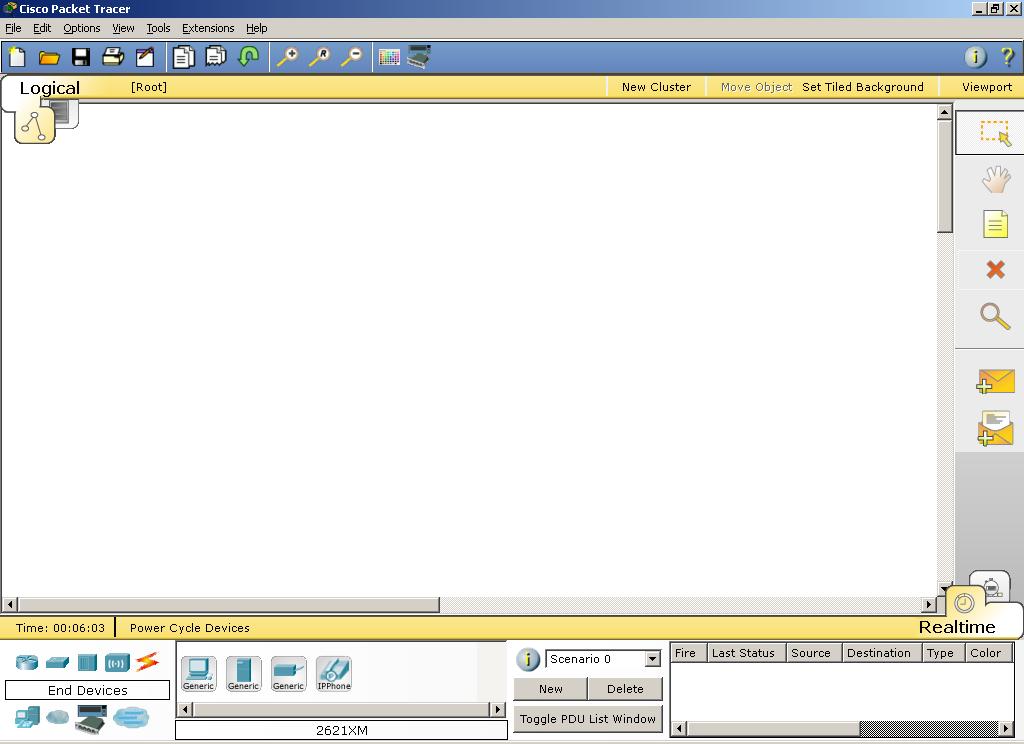
Gambar 2. Tampilan awal

Gambar 3. Klasifikasi perangkat
- Ini desain tampilan
Kamis, 15 Desember 2011
Cara Buat Antena WajanBolic

Siapkan material yang dibutuhkan USB WLAN, wajan / penggorengan, pipa pralon 3″, pipa pralon 1.25″ dan dop pralon, kabel USB yang di perpanjang dan USB Extender jika di perlukan.

Lubangi wajan, siapkan dop pralon 3″ dan dop pralon 1.25″ yang di bor di tengahkan. Kemudian baut dop pralon 3″ ke dasar wajan.

Wajan tampak belakang sesudah di bautkan dop pralon di muka wajan.

Siapkan USB WLAN. Tutup USB WLAN dengan karet untuk melindungi USB WLAN dari hujan.

Masukan karet pelindung ke USB WLAN.

masukan USB WLAN yang dilindungi karet ke pralon 1.25″ sebagai dudukan. Posisikan USB WLAN sekitar 5.3 cm dari ujung pralon yang paling jauh dari wajan.

USB WLAN pada pralon, tampak dari sudut lain.

Dop untuk di letakan di ujung pralon 3″. Semua dinding dop pralon ditutup dengan lakban aluminium. Kombinasi dop pralon yang di lapisi lakban alumunium dan pralon yang ditutupi kalban aluminium sebetulnya menjadi konstruksi antenna kaleng. Di ambil foto dari muka.

Tutup pralon untuk diletakan di ujung pralon. Di ambil foto dari belakang.

Pralon 3″ dilapis lakban aluminium sepanjang 20cm, tidak sampai ujung. Sisakan beberapa sentimeter yang dihitung dari fokus wajan. Lubangi wajan sekitar 5.3 cm dari ujung, untuk connector USB WLAN.

USB WLAN sudah dimasukan ke pralon. USB WLAN keluar pada jarak sekitar 5.3 cm dari ujung pralon.


Masukan dop pralon 3″.


.Masukan pralon 3″ ke tutup pralon 3″ yang sudah di baut ke wajan.

WajanBolic dah selesai. Sambungkan kabel USB yang sudah di perpanjang dengan kabel UTP. Wajanbolic siap digunakan.

Jumat, 11 November 2011
Langkah - Langkah Setting Mikrotik Pada Router PC
Mikrotik RouterOS merupakan sistem operasi linux yang dapat menjadikan komputer
menjadi router yang handal yang mencakup berbagai fitur yang baik
digunakan oleh ISP dan Provider Hotspot. Mikrotik RouterOS sendiri
merupakan kernel linux hasil pengolahan linux distibusi Debian.
Pada kesempatan kali ini saya mencoba mengulang kembali cara cara setting mikrotik pada pc router yang pada postingan sebelumnya saya membahas Setting Router Mikrotik Pada Virtual PC.
Sebenarnya sama saja bedanya postingan lalu instalasinya pada virtual
pc sementara pada postingan ini saya langsung pada pc yang berdiri
sendiri.
Baik sobat tanpa berlama-lama kita langsung saja melihat langkah-langkah setting Mikrotik RouterOS pada router pc kita dan langkah awal proses install mikrotik saya anggap sudah selesai.
- Mengganti password default mikrotik :
[admin@Mikrotik]>password
old password:*****
new password:*****
retype new password:*****
[admin@Mikrotik]> - Mengganti nama mikrotik :
[admin@Mikrotik]>sytem identity set name=andisyam.web.id
[admin@andisyam.web.id]> - Melihat interface mikrotik :
[admin@andisyam.web.id]>interface print - Mengaktifkan kedua interface ether1 dan ether2 :
[admin@andisyam.web.id]>interface ethernet enable=ether1
[admin@andisyam.web.id]>interface ethernet enable=ether2 - Memberi identitas kedua interface ether1 dan ether2 :
[admin@andisyam.web.id]>interface ethernet set ether1 name=isp
[admin@andisyam.web.id]>interface ethernet set ether2 name=lan - Menetapkan IP Address untuk
masing-masing interface dalam hal ini interface ether1 kita tetapkan
mengarah pada modem dan ether2 mengarah pada jaringan lokal (lan)
[admin@andisyam.web.id]>ip address add address=192.168.1.2/24 interface=isp comment=telkom-speedy
[admin@andisyam.web.id]>ip address add address=192.168.0.1/24 interface=lan comment=jaringan-lokal - Melihat hasil setting IP Address tadi :
[admin@andisyam.web.id]>ip address print - Menambahkan routing :
Fungsi : agar bisa terhubung ke internet maka diberikan ip gateway dari isp
[admin@andisyam.web.id]>ip router add gateway=192.168.1.1Mikrotik akan ber-gateway ke modem dimana ip default modem 192.168.1.1 atau sobat bisa menggantinya demi keamanan - Melihat hasil konfigurasi gateway :
[admin@andisyam.web.id]>ip route print - Setup DNS mikrotik :
[admin@andisyam.web.id]>ip dns set primary-dns=202.134.0.155 allow-remoterequests=yes
[admin@andisyam.web.id]>ip dns set secondary-dns=202.134.0.62 allow-remoterequests=yesKarena koneksi settingan ini menggunakan isp telkom speedy maka DNS yang saya gunakan dari telkom speedy. Sesuaikan DNS sesuai koneksi sobat. Telkom speedy sendiri ada beberapa DNS yang disediakan, gunakan DNS yang terdekat dengan koneksi sobat. Lakukan tes DNS ping yahoo.com, jika hasilnya sukses maka settingan DNS sudah benar - Berikut settingan agar semua jaringan
yang ada di lokal dapat terhubung ke internet maka perlu menambahkan NAT
(masquerade). Dengan NAT maka mikrotik melakukan share IP address
public ke jaringan lokal dengan merubah paket-paket data IP address asal
dan port dari network local ke public (gateway) selanjutnya diteruskan
ke internet.
[admin@andisyam.web.id]>ip firewall nat add chain=srcnat action=masquerade out-interface=isp - Jika sobat menginginkan client mendapatkan IP Address secara otomatis, maka settingan kita setup dhcp server pada mikrotik. Berikut langkah-langkahnya :
Mengaktifkan DHCP Server :
[admin@andisyam.web.id]> /ip dhcp-server enable 0
[admin@andisyam.web.id]> /ip pool add name=dhcp-pool ranges=192.168.0.2-192.168.0.20
Tambahkan DHCP Network dan gatewaynya yang akan didistribusikan ke client Pada contoh ini networknya adalah 192.168.0.0/24 dan gatewaynya 192.168.0.1
[admin@andisyam.web.id]> /ip dhcp-server network add address=192.168.0.0/24 gateway=192.168.0.1
Tambahkan DHCP Server (penerapan pada interface ether2 [lan])
[admin@andisyam.web.id]> /ip dhcp-server add interface=lan address-pool=dhcp-pool
Jika langkah-langkah diatas dilakukan dengan benar maka kita berhasil mengkonfigurasi Mikrotik RouterOS sebagai gateway server.
Untuk settingan selanjutnya sobat dapat melakukan settingan menggunakan
winbox atau melalui console mikrotik pada router pc. Selamat mencoba :)
Langganan:
Postingan (Atom)